下载并安装 Codex
打开官方下载安装页面,下载适合当前系统的 Codex 桌面版,安装完成后启动应用。
 小七 AI 小铺token、账号、接码、邮箱等等
 Codex 重置动态查看最近重置时间与历史记录
使用已有 ChatGPT 账号登录 Codex,完成授权并开始使用
打开官方下载安装页面,下载适合当前系统的 Codex 桌面版,安装完成后启动应用。
在 Codex 欢迎页面点击“使用 ChatGPT 继续”,系统会自动打开浏览器授权页面。
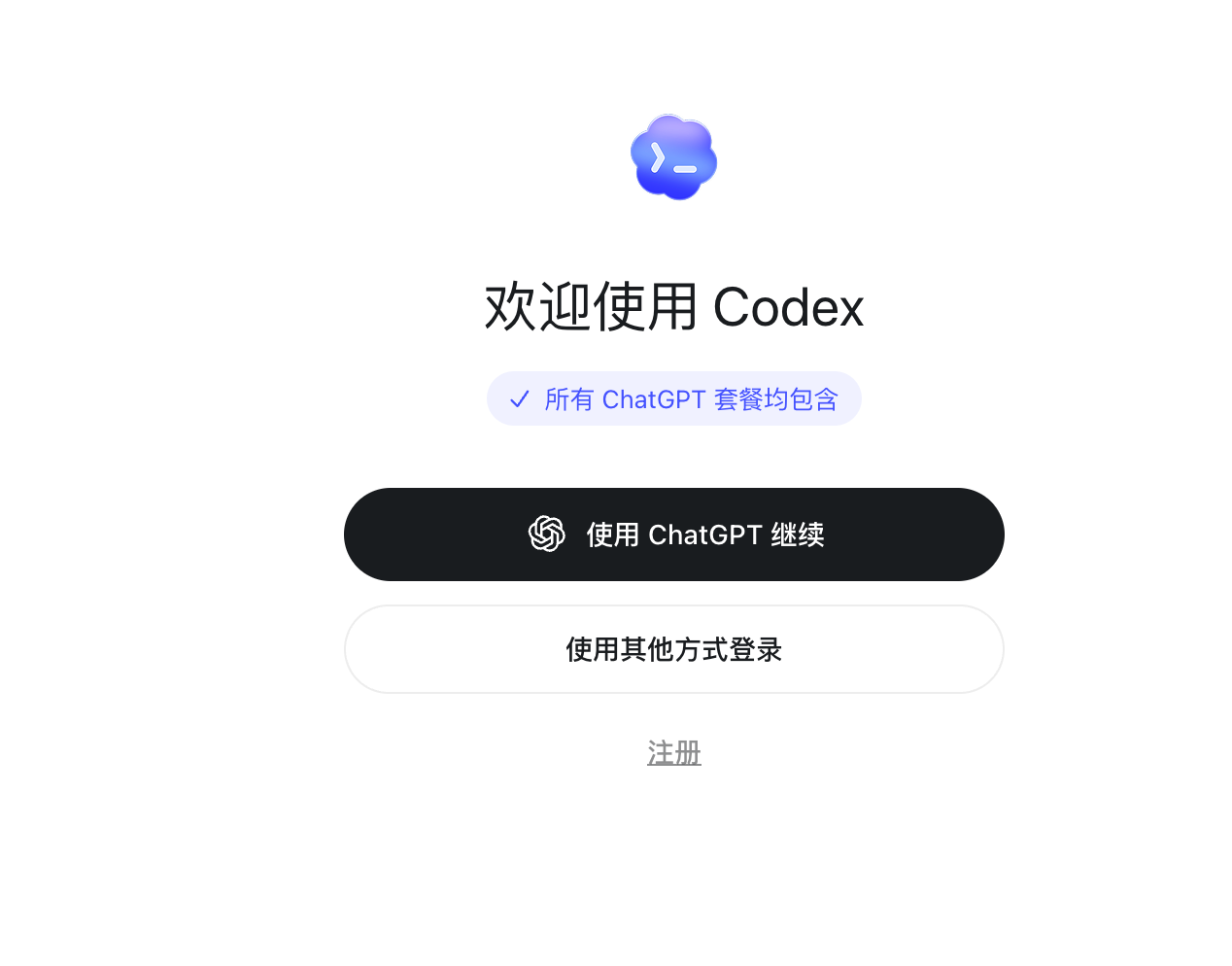
图 1:使用 ChatGPT 账号登录 Codex
浏览器打开后,登录 ChatGPT 账号,并按提示输入密码和当前六位 2FA 验证码。授权完成后会自动返回 Codex。
如果页面出现手机号验证,请选择正确的国家或地区代码,填写能够接收短信且后续仍可使用的号码,然后输入短信验证码。
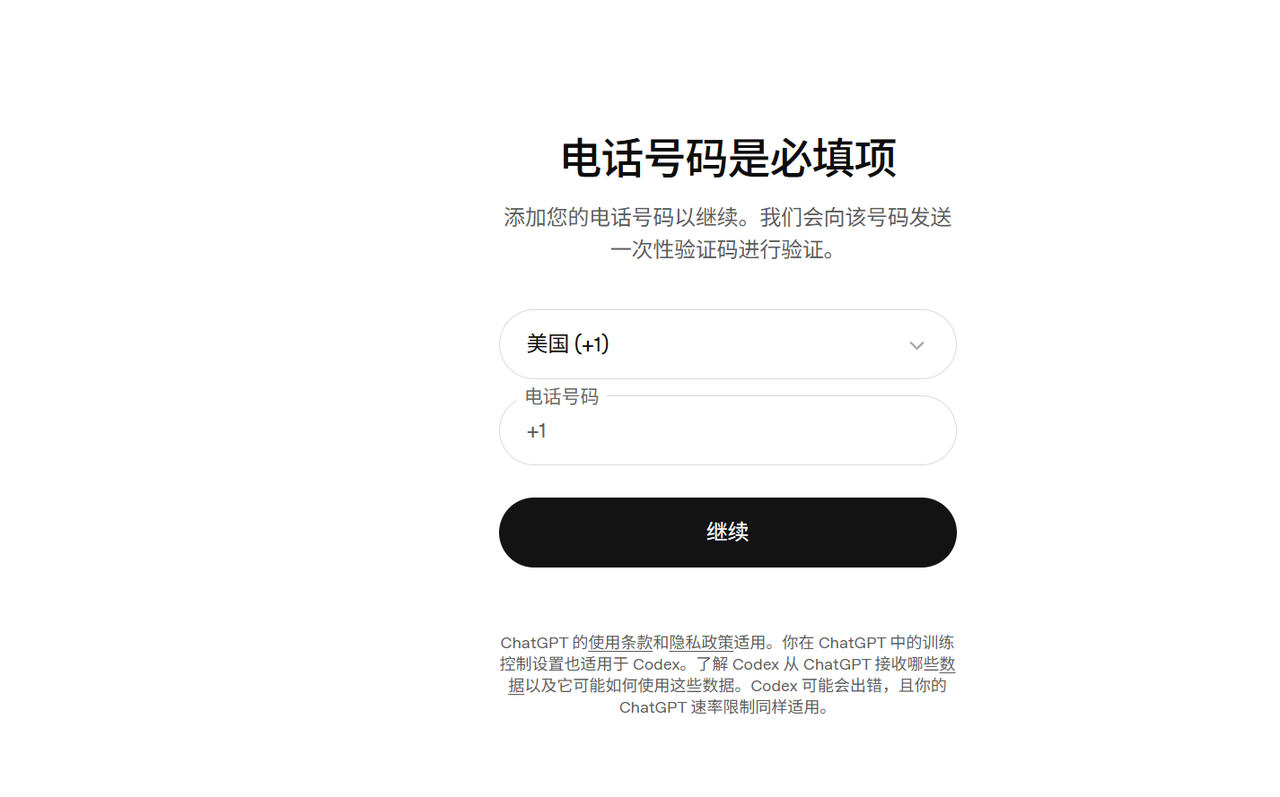
图 2:填写手机号并完成短信验证
如果订单信息中提供了短信验证码查询链接,请按照订单说明查询并填写验证码。
浏览器提示授权成功后,返回 Codex 并确认账号已经登录。后续如果出现登录状态刷新或重新授权提示,请重复以上流程。