输入订单中的邮箱
打开 ChatGPT 登录页,选择“邮箱地址”,填写订单中的邮箱,然后继续。
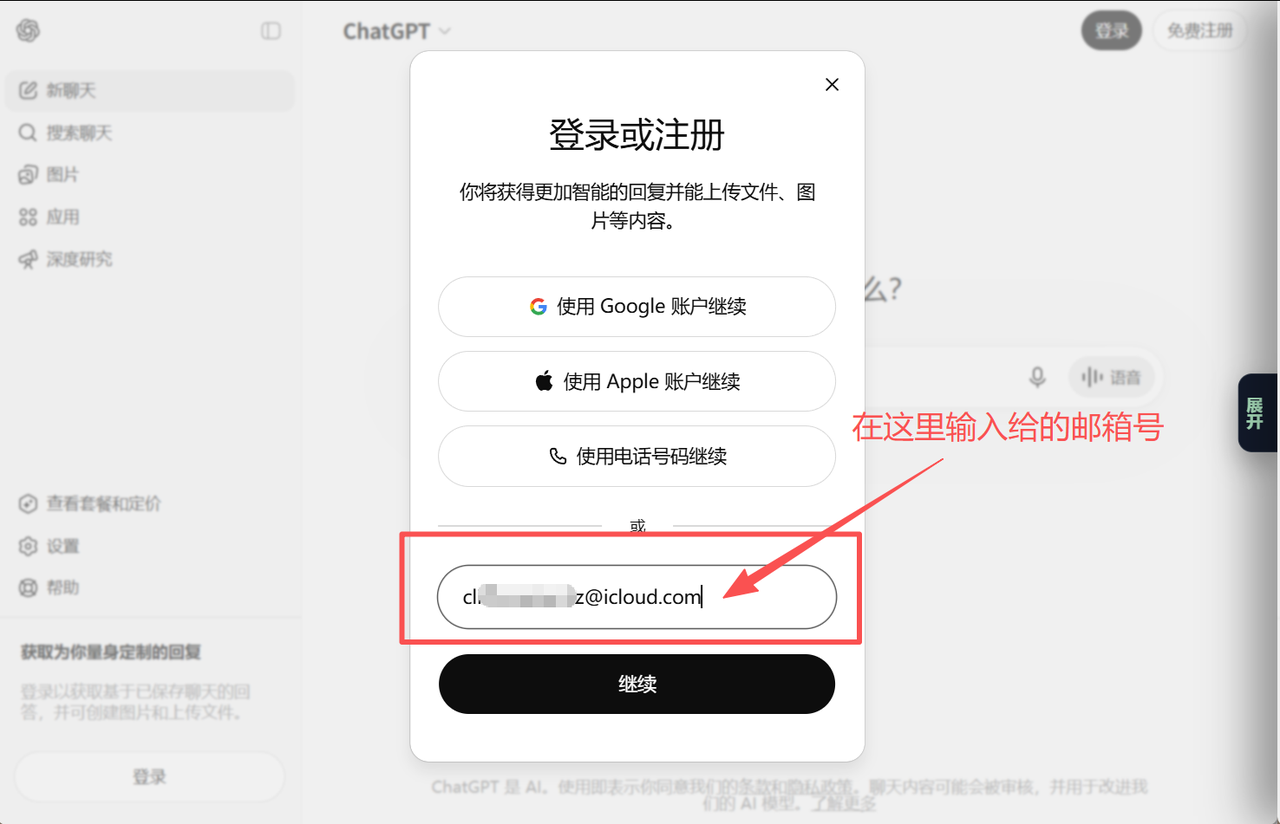
图 1:填写订单中的邮箱
 小七 AI 小铺token、账号、接码、邮箱等等
 Codex 重置动态查看最近重置时间与历史记录
使用订单中的邮箱和取件链接完成首次登录,并立即设置密码和两步验证
视频将完整演示如何获取登录验证码、完成登录,以及设置密码和两步验证。
订单信息通常包含邮箱及其对应的取件链接:
示例:name@example.com---订单中提供的取件链接
小七 AI 接码服务需要接收登录验证码时,可按需购买接码商品,使用更方便。查看接码商品 →
打开 ChatGPT 登录页,选择“邮箱地址”,填写订单中的邮箱,然后继续。
图 1:填写订单中的邮箱
ChatGPT 提示检查收件箱时,打开订单中的取件链接,查看最新的 ChatGPT 登录验证码。

图 2:复制最新的六位登录验证码
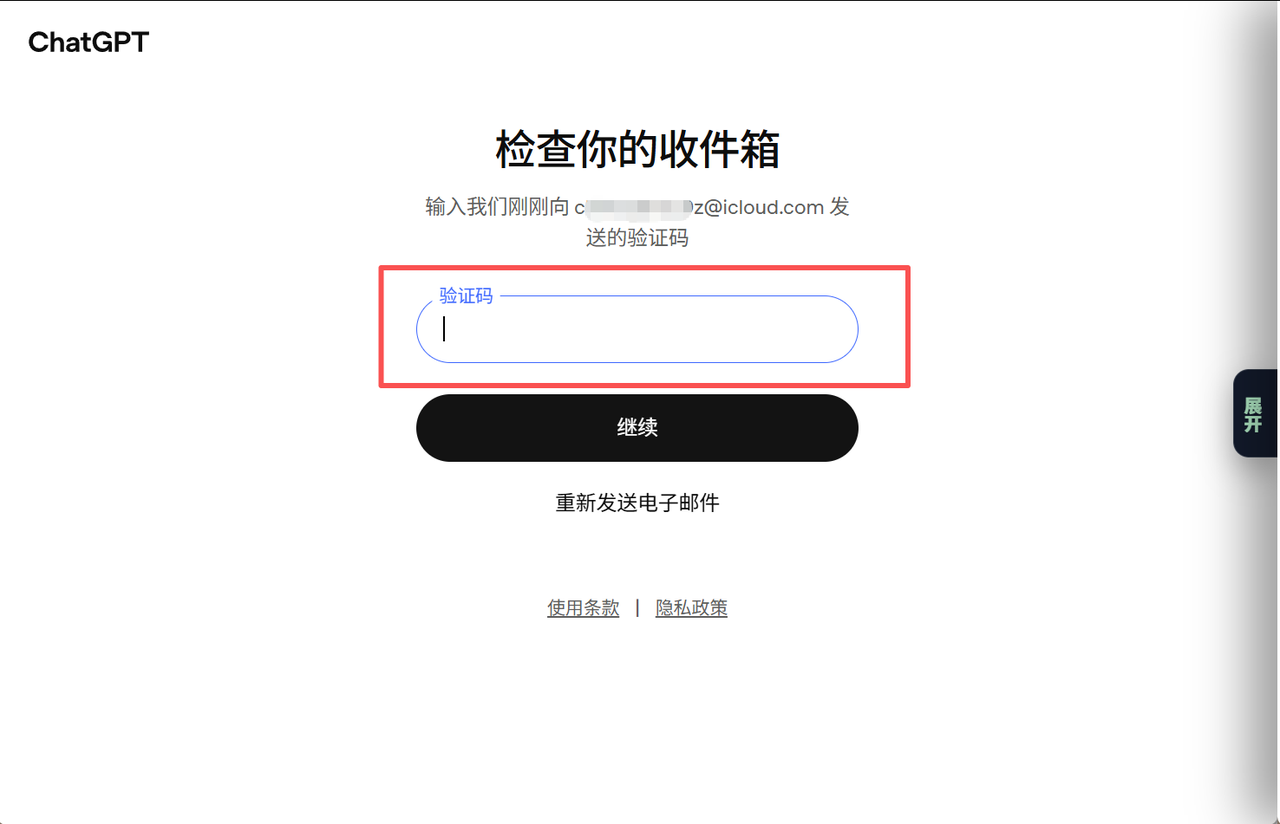
图 3:返回 ChatGPT 填写验证码并继续
进入 ChatGPT 后,请先确认账号状态正常,再继续完成安全设置。

图 4:登录成功后确认账号状态
进入“设置 → 账户安全与登录”,在“密码”一栏选择添加,然后设置并保存自己的密码。

图 5:添加登录密码
仍在“账户安全与登录”页面,找到验证器应用(Authenticator app)并启用。

图 6:启用验证器应用
启用后页面会先显示二维码。可以使用验证器应用扫描;如果只有一台设备或需要手动保存密钥,请点击二维码下方的“扫描时遇到问题?”。

图 7:二维码设置页面
页面随后会显示一串 2FA 密钥。点击“复制密钥”并妥善保存,再使用该密钥生成六位验证码,填写后完成验证。

图 8:复制并妥善保存 2FA 密钥
打开 2FA 验证码工具 使用刚刚保存的密钥生成当前验证码 验证码约每 30 秒更新,请填写当前显示的六位数字。
图 9:用 2FA 密钥生成六位验证码
请妥善保存 2FA 密钥,丢失后可能影响账号登录。密钥仅在当前浏览器内参与计算,不会上传到服务器。后续登录仍需使用该密钥。
完成密码和两步验证设置后,使用“邮箱+密码+当前六位 2FA 验证码”即可登录。
视频:设置完成后的登录方式。
请确认邮箱和取件链接来自同一条订单信息,稍等片刻后刷新取件页面;也可以返回 ChatGPT 重新发送验证码。
请确认设备时间已开启自动同步,并使用当前时间段新生成的六位验证码。
登录过程中请保持网络稳定,避免频繁切换 IP。可以通过 IP 检测页面查看当前网络状态。