打开 ChatGPT 设置
登录 ChatGPT,点击左下角账号头像或名称,在弹出的菜单中选择“设置”。
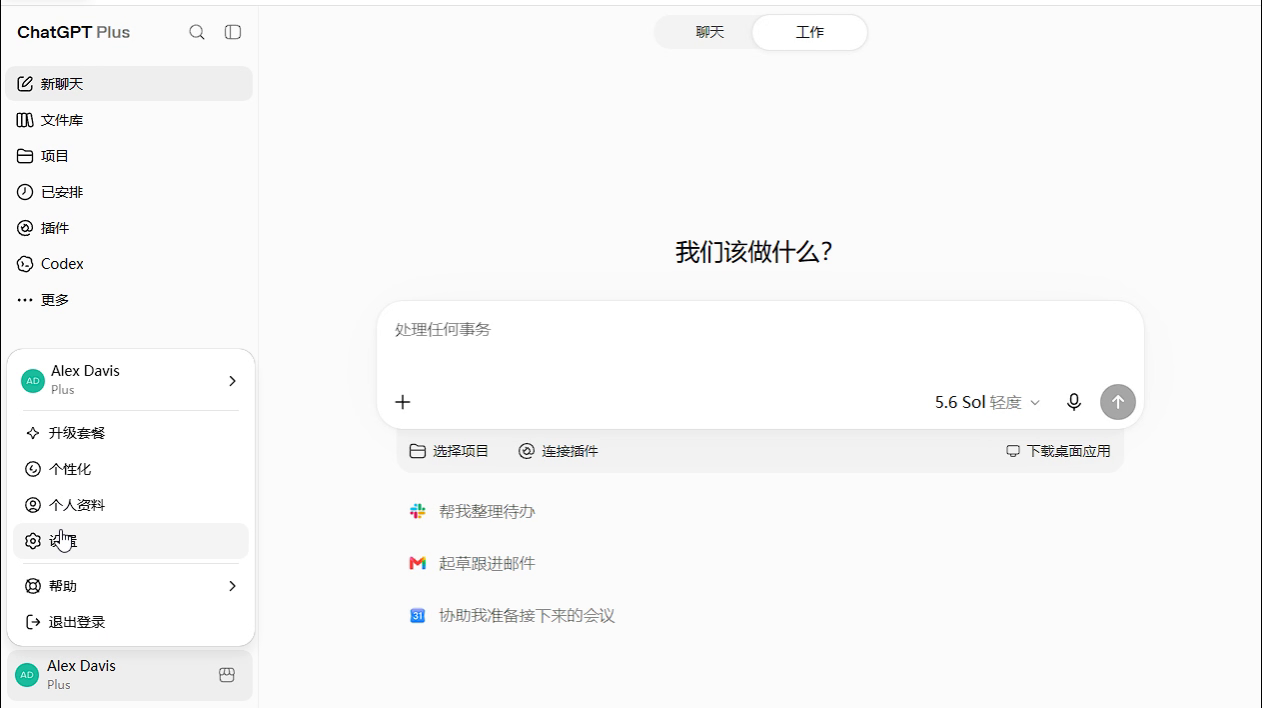
图 1:从账号菜单进入设置
 小七 AI 小铺token、账号、接码、邮箱等等
 Codex 重置动态查看最近重置时间与历史记录
移除旧验证器并绑定新密钥,确认新验证码可用后,再检查其他登录设备
视频时长约 37 秒。若在线播放不流畅,可点击下载视频后观看。
登录 ChatGPT,点击左下角账号头像或名称,在弹出的菜单中选择“设置”。
图 1:从账号菜单进入设置
在设置左侧选择“账号安全与登录”,找到“多因素身份验证(MFA)”下的验证器应用(Authenticator app)。
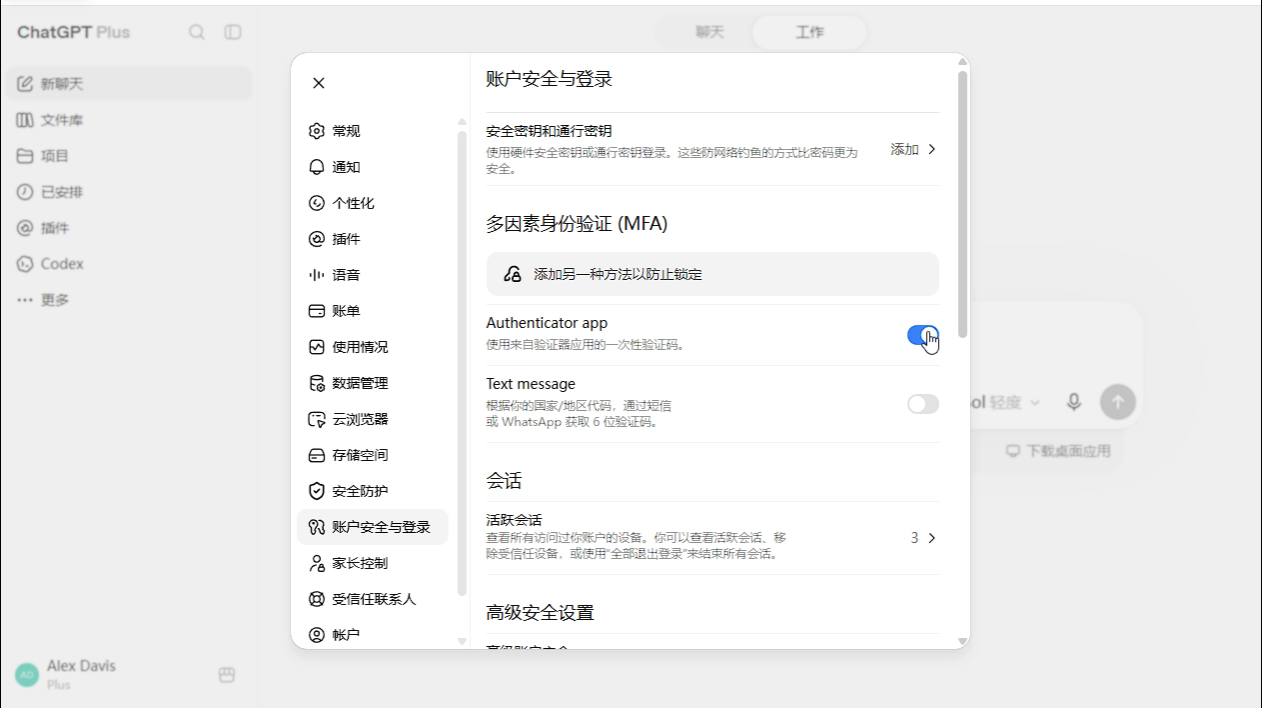
图 2:找到验证器应用开关
关闭验证器应用开关,页面弹出“移除验证器应用”时点击“移除”。确认后,旧 2FA 密钥会立即失效。
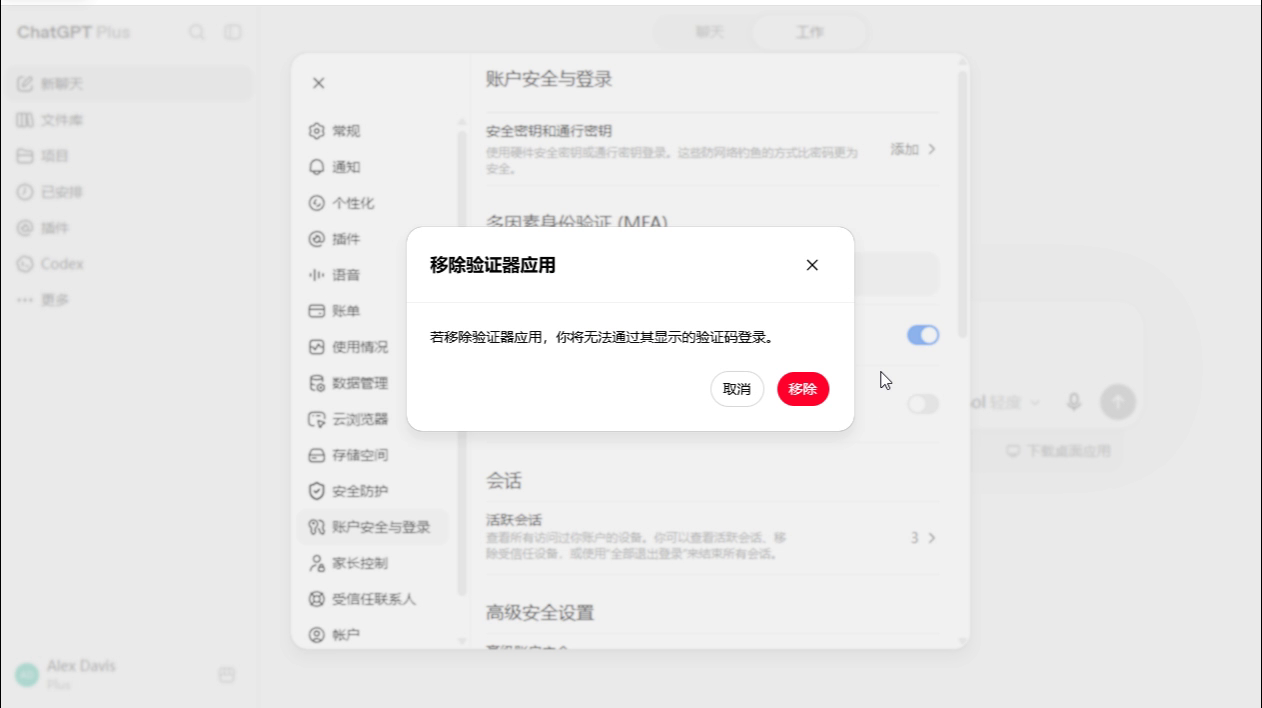
图 3:确认移除旧验证器应用
再次打开验证器应用开关。页面会显示新的密钥,也可以切换为二维码。请立即复制并妥善保存新密钥。
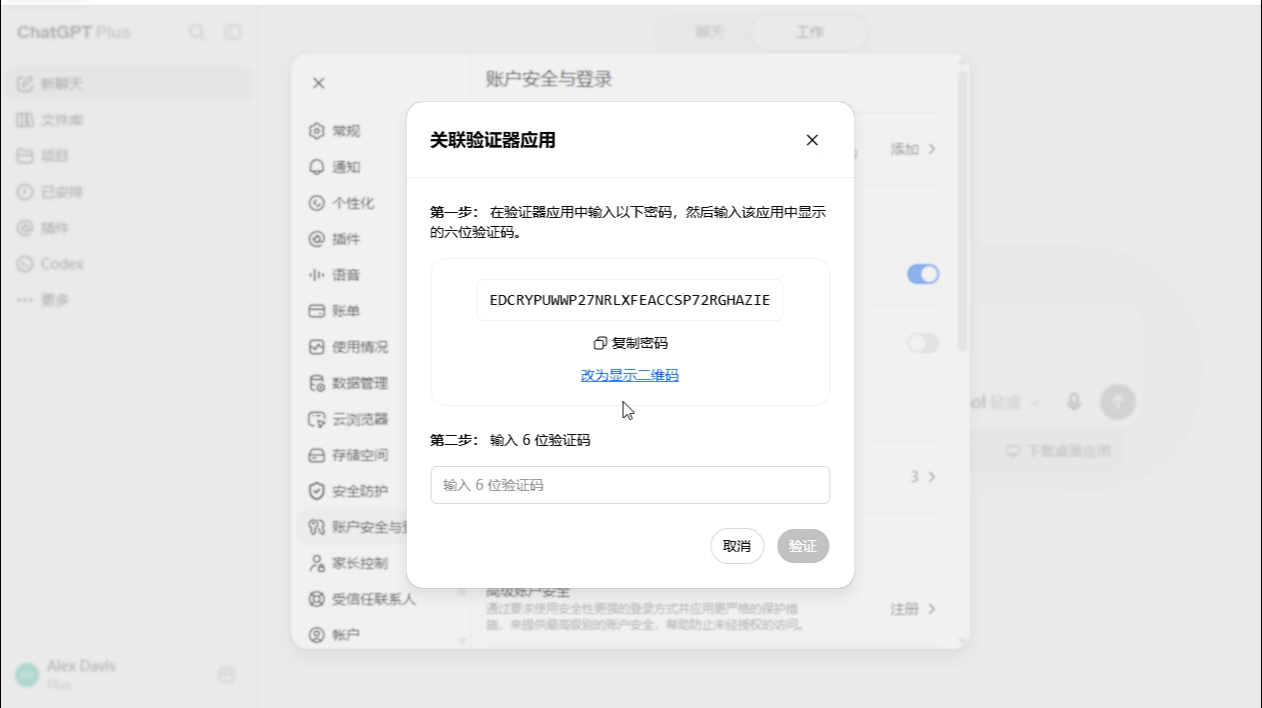
图 4:复制新的 2FA 密钥
把新密钥添加到 Google Authenticator、Microsoft Authenticator、2FAS,或粘贴到下方本页生成器中,获取当前六位验证码。
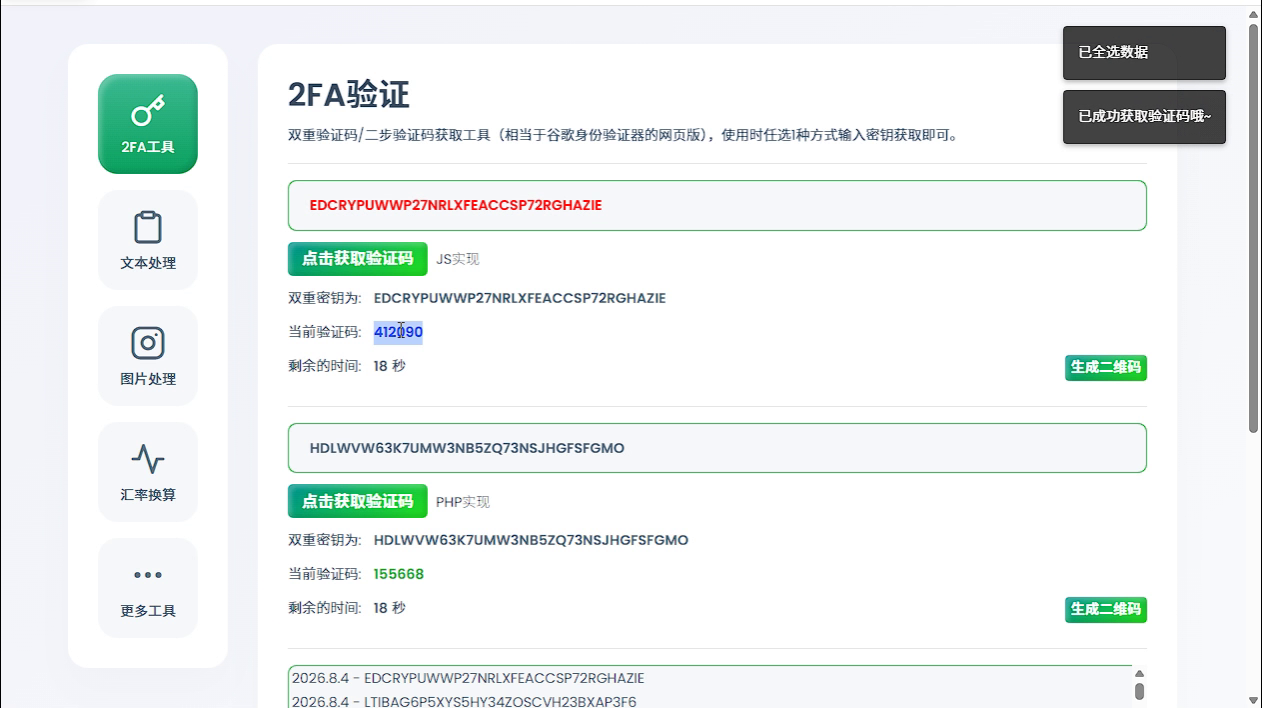
图 5:使用新密钥获取验证码
密钥仅在当前浏览器内参与计算,不会上传到服务器。
返回 ChatGPT 的“关联验证器应用”窗口,输入新密钥生成的六位验证码,然后点击“验证”。页面显示“验证器应用已启用”即表示更换成功。
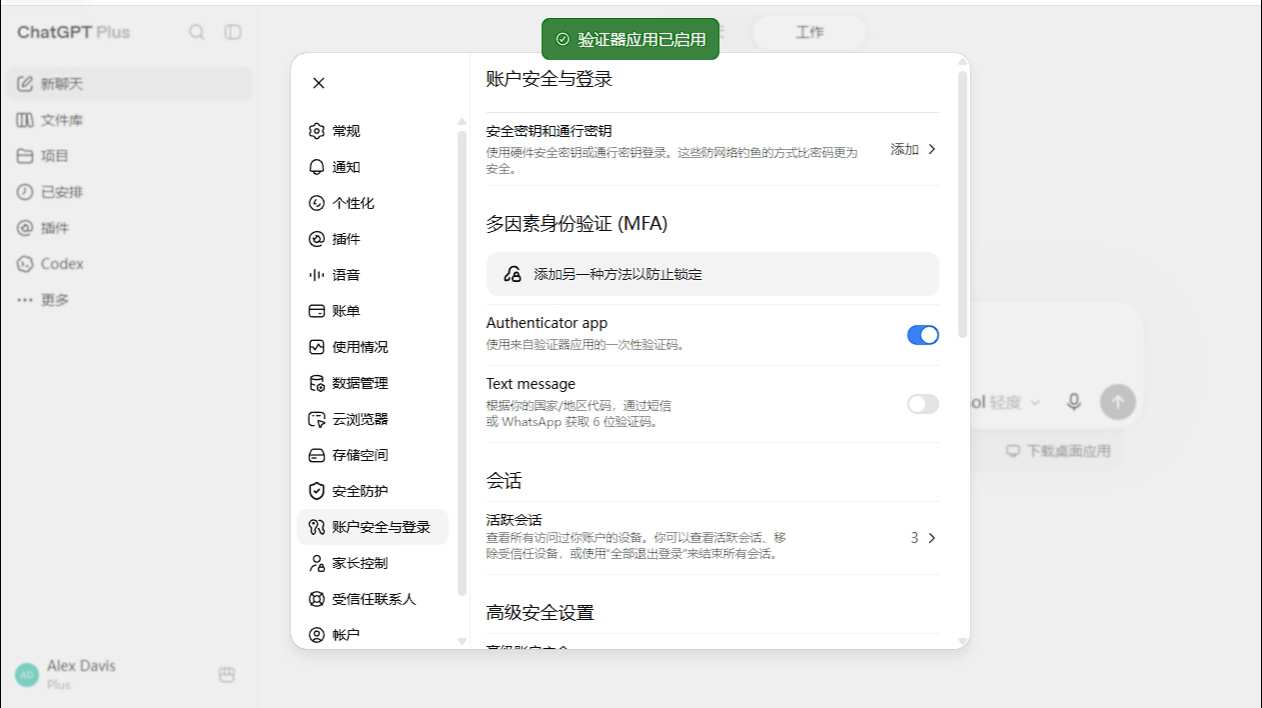
图 6:确认新验证器已启用
返回“账号安全与登录”,进入“活跃会话”。保留当前设备,退出不认识或不再使用的会话;也可以选择“全部登出”后重新登录。
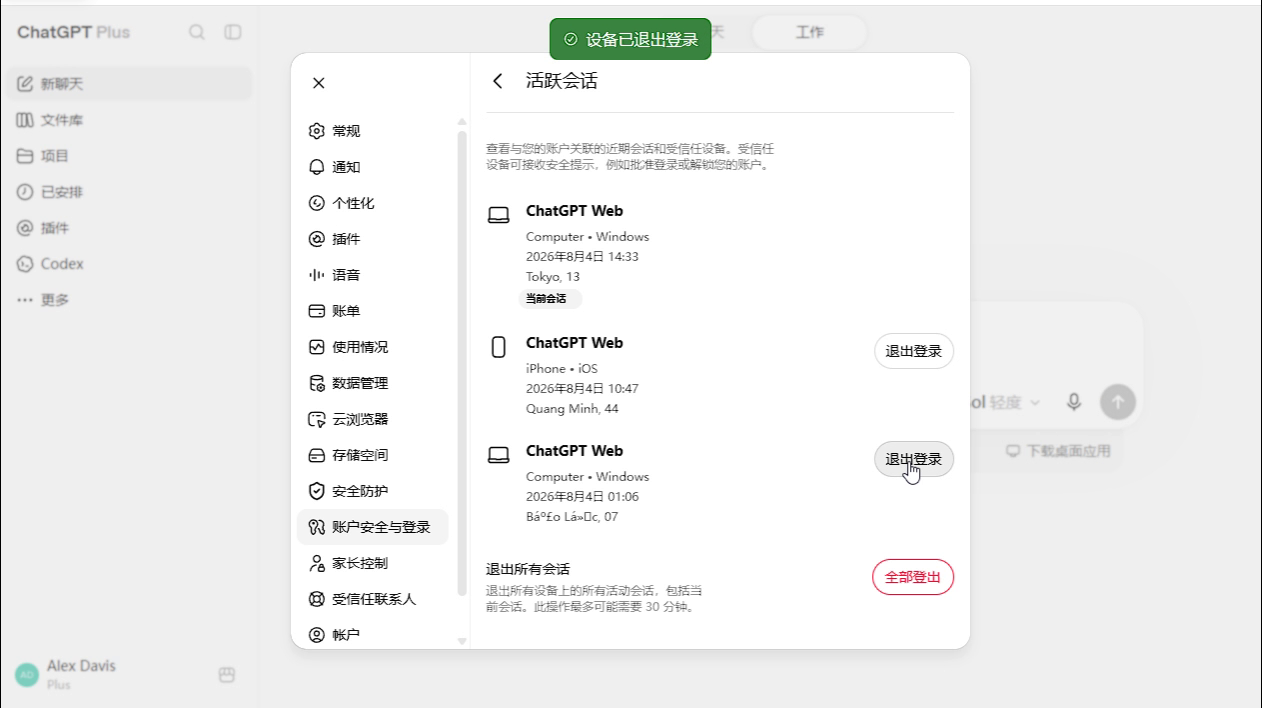
图 7:清理其他登录设备